
Tampilkan postingan dengan label Linux. Tampilkan semua postingan

Menjadikan Ubuntu 11.10 sebagai Router

oke sesuai dengan judul disini gue mau share apa yang gue pelajari di SMK selaku anak TKJ so pasti gue share tentang jaringan. Pertama-tama udah pada tau tentang router belum? kalo belum coba baca definisinya dulu. 
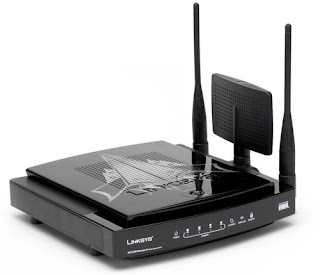
Router

 Definisi ROUTER?
Router adalah sebuah alat yang mengirimkan paket data melalui sebuah jaringan atau Internet menuju tujuannya, melalui sebuah proses yang dikenal sebagai penghalaan/Router. 

Langsung aja deh!! Pertama pastikan Ubuntu anda mempunyai 2 LAN. Setelah masuk sebagai root ketikan perintah :
nano /etc/sysctl.conf
Lalu hapus tanda pagar pada :
net.ipv4.conf.default.rp_filter=1
net.ipv4.conf.all.rp_filter=1
net.ipv4.ip_forward=1
Setelah selesai save, lalu masukan perintah :
sysctl -p
setelah selesai kita menggunakan iptables dengan menggunakan MASQUERADE masukan perintah seperti ini :
iptables -t nat -A POSTROUTING -0 eth0 -j MASQUERADE
untuk penjelasan lebih lanjutnya coba ketikan :
iptables --help
kemudian kita cek terlebih dahulu apakah sudah masuk dengan mengetikan perintah :
iptables -t nat -nL
nah jika sudah masuk coba anda log dengan ip client pada ubuntu tersebut apabila sudah terkoneksi dengan baik maka selesailah sudah semuanya. 

NOTE : jika cara ini apabila komputer restart maka settingan tadi akan hilang untuk menjadikan permanen ada pun caranya seperti ini. 

Save terlebih dahulu settingan yang sudah dibuat dengan perintah :
iptables-save > /etc/iptables
kemudian masuk ke :
nano /etc/init.d/rc.local
tambahkan paling bawah script berikut :
iptables-restore < /etc/iptables
save kemudian reboot. setelah selesai reboot cek kembali apakah masih ada settingan tadi, jika ada maka selesai sudah. jika anda ingin menghapus jikalau ada masukan yang salah dengan perintah :
iptables -t nat -F
Jika semuanya selesai maka perjalanan sudah sampai sampai ketemu dengan postingan selanjutnya, sekian terima kasih.

BERBAGI ITU INDAH :D

Cara Membuat DNS dengan Ubuntu Server

Pada postingan saya kali mau nge-share Cara Membuat DNS dengan Ubuntu Server

Persiapan menginstall bind9
1. Sebelumnya komputer server harus terkoneksi dengan internet karna proses install menggunakan internet
2. IP address yang kita pakai untuk server adalah:

IP address : 199.199.199.200
Subnet mask : 255.255.255.0
IP gateway : 199.199.199.1

Masuk kedalam user root kemudian lakukan penginstallan bind9 seperti ini :
# apt-get install bind9
Untuk pengaturan zona bind9
# nano /etc/bind/named.conf.local
Lalu ketikkan dibawahnya kode seperti ini :
zone "tkjonline.net" {
type master;
file "/etc/bind/tkjonline.net.host";
};

zone "199.199.199.in-addr.arpa" {
type master;
file "/etc/bind/rev.199.199.199.in-addr.arpa:;
};
# nano /etc/bind/named.conf.options
Cari kode berikut :
#forwarders {
       0.0.0.0;
}
Lalu ganti menjadi :
forwarders {
       202.43.178.245;
}
# nano /etc/bind/tkjonline.net.host
Isi dengan kode berikut :
$ttl 1500
@ IN SOA tkjonline.net. root (
200909273
28800
3600
604800
38400
);

tkjonline.net.        IN NS    ns.tkjonline.net.
ns.tkjonline.net.     IN A     199.199.199.200
mail.tkjonline.net.   IN A     199.199.199.200
# nano /etc/bind/rev.199.199.199.in-addr.arpa
Kemudian Ketikan di dalamnya :
$ttl 38400
@ IN SOA tkjonline.net. root (
200909273
10800
3600
604800
38400
);
IN NS ns.tkjonline.net.
2 IN PTR tkjonline.net.
# nano /etc/resolv.conf
ketikkan nameserver seperti ini :
nameserver 199.199.199.200
Selanjutnya adalah merestart bind9 dengan mengetik
# /etc/init.d/bind9 restart
Untuk mencoba DNS sudah berhasil ketik
# dig tkjonline.net
Note : jika terhubung muncul tulisan Query : 1 Authority :1 kemudian ketikan perintah ping :
# ping ns.kel2.com
Jika ping sudah respon berarti anda baru saja selesai melakukan penginstallan DNS Server. Oke kalau ada pertanyaan langsung aja Comment OKE.. See YOU Next Posting..

Cara Install Squid Proxy Server

Pada tulisan kali ini saya mau nge-share yang bermanfaat untuk para pemula linux. mungkin yang baca artikel ini udah banyak yang tau tentang linux dan peranakannya. Oke langsung ke intinya adapun alat dan bahan bahan yang dibutuhkan :
1. Linux Ubuntu Server 11.10 atau versi berapapun
2. Partisi yang dibutuhkan /cache1 /cache2

Langsung aja install paket-paketnya seperti perintah berikut :
# apt-get update
# apt-get install squid squidclient squid-cgi
# apt-get install gcc
# apt-get install build-essential
# apt-get install sharutils
# apt-get install ccze
# apt-get install libzip-dev
# apt-get install automake1.9
# apt-get install acpid
# apt-get install unzip
Ambil packet installnya..
# wget -c http://lusca-cache.googlecode.com/files/LUSCA_HEAD-r14809.tar.gz
# tar -xvzf LUSCA_HEAD-r14809.tar.gz
# cd LUSCA_HEAD-r14809
Patch Lusca Squid Anda
# wget -c http://tkjonline.net/script/LUSCA_HEAD-r14809-YOUTUBE.PACTH.tar.gz
# tar -xvzf LUSCA_HEAD-r14809-YOUTUBE.PACTH.tar.gz
# patch -p0 < 3xx-loop.diff
# patch -p0 < async-issue.diff
# patch -p0 < http-gzip.diff
# patch -p0 < ignore-must-revalidate.diff
# patch -p0 < improve-nn-parser.diff
# patch -p0 < lusca-vary.diff
# patch -p0 < segmentation-fault.diff
Kemudian Compile Software Lusca Head yang sudah terinstall tadi dengan kode berikut
./configure --prefix=/usr --exec_prefix=/usr --bindir=/usr/sbin --sbindir=/usr/sbin --libexecdir=/usr/lib/squid --sysconfdir=/etc/squid --localstatedir=/var/spool/squid --datadir=/usr/share/squid  --enable-async-io=24 --with-aufs-threads=24 --with-pthreads --enable-storeio=aufs --enable-linux-netfilter --enable-arp-acl --enable-epoll --enable-removal-policies=heap --with-aio --with-dl --enable-snmp --enable-delay-pools --enable-htcp --enable-cache-digests --disable-unlinkd --enable-large-cache-files --with-large-files --enable-err-languages=English --enable-default-err-language=English --with-maxfd=65536
Install paketnya
# make
# make install
Mengganti Squid Original dengan squid yang akan di download.
# cd /etc/init.d/
# mv /etc/init.d/squid /etc/init.d/squid.backup
# wget -c http://tkjonline.net/script/squid.init.ubuntu
# mv /etc/init.d/squid.init.ubuntu /etc/init.d/squid
# sudo chmod +x /etc/init.d/squid
# /etc/init.d/squid stop
Install Packet patchnya..
# mkdir -p /usr/local/share/squid
# chmod 777 /usr/local/share/squid
# cd /usr/local/share/squid
# wget -c http://tkjonline.net/script/tkjonline-youtube-supercache.tar.gz
# tar -xvzf tkjonline-youtube-supercache.tar.gz
Kemudian beri hak akses dan owner seperti berikut :
# chown proxy:proxy /cache1
# chown proxy:proxy /cache2
 
# chmod 777 /cache1
# chmod 777 /cache2

# chown proxy:proxy /usr/local/share/squid/supercache.conf
# chmod 777 /usr/local/share/squid/supercache.conf

# chown proxy:proxy /usr/local/share/squid/supercache.pl
# chmod 777 /usr/local/share/squid/supercache.pl
# chmod +x /usr/local/share/squid/supercache.pl
Mengganti squid.conf Original dengan squid.conf yang akan di download.
# cd /etc/squid/
# mv squid.conf squid.conf.backup
# wget -c http://tkjonline.net/script/squid.conf.youtube-supercache.zip
# unzip squid.conf.youtube-supercache.zip
# cp squid.conf.youtube-supercache squid.conf
Restart Squid kemudian aktifkan
# squid -NDd1
# squid -f /etc/squid/squid.conf -z
# sudo /etc/init.d/squid restart
Untuk melihat performa proxy cache
# tail -f /var/log/squid/access.log | ccze
Restart
# reboot
FINISH